


Първоначално създаден за осъществяване на лични връзки в реално време между потребителите, Facetime позволява те да преодоляват географските различия в ерата на съвременната комуникация.
FaceTime е услугата за видео и аудиоразговори на компанията Apple, която е разработена специално за устройства с iOS, iPadOS и macOS, с който работи и твоят лаптоп на Apple. А от края на 2023 г. се появи и на Apple TV 4K. От известно време насам, за всеобщо щастие, не само тези устройства могат да използват FaceTime. Потребителите на Android и Windows също могат да се присъединят към FaceTime обаждане на потребител на Apple. Единственото условие е да имат най-новата версия на Google Chrome или Microsoft Edge.
В следващите редове искаме да ти разкрием част от функциите на Facetime, за да можеш да разгърнеш пълния потенциал на приложението. Да започваме!
След като вече си се логнал с Apple акаунта си, е необходимо да въведеш имейл адреса или телефонния си номер в прозореца FaceTime, след което да въведеш паролата си. Воала! Вече си готов за аудио- и видеоразговори!
- Използвай видео ефекти по време на FaceTime разговори на Mac!
Всеки разговор може да стане още по-интересен и забавен чрез промяна или замъгляване на фона зад теб, защо не и с някоя интересна реакция.Например:
- Промяна на фона;
Може да избереш интересен виртуален фон, за да изглеждаш по-професионално на някоя среща с колегите си, или да подобриш своята поверителност. Също така може да променяш фона си, докато използваш iPhone като уебкамера.
Ето как става и промяната - по време на FaceTime видео разговор трябва да щракнеш върху бутона (Видео) в лентата с менюта, след което да избереш „Фон” (Background). Щракваш върху визуализацията на фона, за да избереш цвят, вградено изображение или собствено изображение,а за да замъглиш фона зад теб е необходимо да включиш портретния режим.
- Използвай Studio Light;
Искаш хората, с които си във видео разговор, да се фокусират единствено върху лицето ти, то тази функция е супер подходяща. Опцията Studio Light има за цел да затъмни фона и да освети лицето ти.
За да я активираш, трябва да щракнеш върху бутона (Видео) в лентата с менюта, след което да избереш Studio Light.
- Добавяй реакции с жестове на ръцете си!
Ти си от по-експресивните хора и обичаш да се изразяваш с жестове - този хак е специално за теб. За да използваш вградените анимирани реакции, е необходимо да щракнеш върху бутона (Видео) в лентата с менюта, след което да кликнеш на „Реакции” (Reactions). И може да започнеш да се наслаждаваш на анимираните иконки, които ще се появят. Ето и няколко примера, които да тестваш веднага.
Реакция | Жест | Иконка |
|---|---|---|
Сърце |  |  |
Палци нагоре |  |  |
Палци надолу |  |  |
Балони |  |  |
Дъжд |  |  |
Конфети |  |  |
Фойерверки |  |
- Споделяй екрана си във FaceTime!
Използваш Face Time за работни цели и постоянно ти се налага да презентираш проекти пред колегите си, то тази функция е специално за теб!
За да споделиш екрана си, е небходимо да си в разговор и да натиснеш , а след това Screen Share бутона. От тук можеш да избереш следните опции:
- Споделяне на целия екран: Кликваш само върху Share Entire Screen.
- Споделяне на прозорец: Преместваш стрелката до прозореца, който искаш да споделиш, след което щракваш върху „Споделяне на този прозорец” (Share This Window).
- Споделяне на всички прозорци за дадено приложение: Необходимо е да избереш прозореца, който искаш да споделиш, след което да щракнеш върху „Споделяне на всички екрани от приложението” (Share All [App] Windows).
Има още една много интересна и доста полезна функция, свързана с презентирането по време на разговори. С macOS 14 или по-нова версия може да използваш Presenter Overlay във FaceTime и други съвместими приложения за видеоконференции, така че участниците да виждат както теб, така и екрана, който споделяш. Малкото препокриване поставя лицето ти в подвижно мехурче, така че да се виждаш лесно, докато показваш работата си. Голямото наслагване поставя споделения екран в рамка до теб, докато те оставя видим, така че може да се разхождаш, да говориш и да се движиш пред него.
Ето как да настроиш тази функция:
- Докато си в разговор и споделяш екрана си във FaceTime разговор, щракни върху лентата с менюта.
- Избери размер на Presenter Overlay.
Интересно допълнение е, че докато използваш Presenter Overlay, можеш също така да включиш видеоефекти, като например Studio Light, Centre Stage или reactions. За да спреш да използваш Presenter Overlay, щракни върху лентата с менюта, след което щракни върху „Изключване” в раздела Presenter Overlay и така до следващата презентация.
- Променяй аудиото по време на FaceTime разговори на Mac!
Идва ред да си поговорим и за аудиовъзможностите, които имаш, по време на видеоразговор на Mac. Функцията Spatial Audio ти дава възможност, докато разговаряш с приятелите си по Face Time, да се чувстваш все едно си с тях в стаята. С аудиоопциите може да изключиш звука на обаждането, да регулираш силата на звука, или да променяш настройките на микрофона, за да филтрираш фоновите звуци или да уловиш звуците около теб.
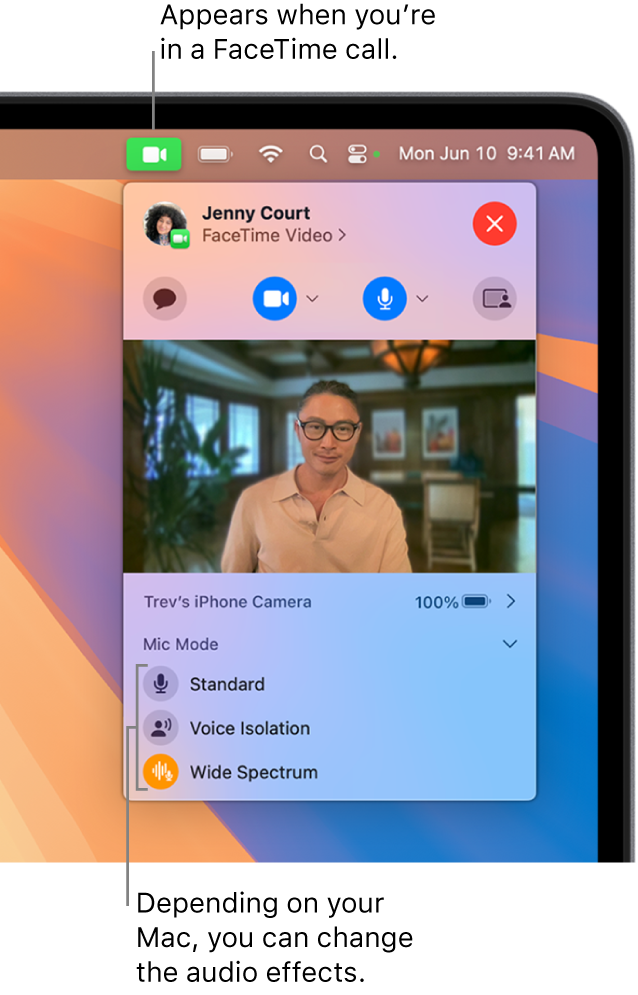
https://support.apple.com/en-gb/guide/facetime/fctme7c07113/mac
- Заглушаване на разговора.
Да се заглушиш по време на разговор, е необходимо да кликнеш върху тази иконка . Така ще можеш да чуваш другия участник в разговора, но той няма да може да те чува. И обратното, за да се върнеш обратно в разговора, е необходимо пак да кликнеш тук .
Да промениш нивото на микрофона си, трябва да избереш от менюто
> „Системни настройки”, след което върху „Звук” . Отиди в менюто Output & Input (Изход и вход) вдясно, щракни върху Input (Вход), след което плъзни плъзгача "Input volume" (Сила на звука на входа).
- Филтриране на фонови звуци.
Искаш гласът ти да се чува ясно по време на FaceTime обаждане,тогава може да включиш функцията „Изолиране на гласа” (Voice Isolation), която е налична за моделите Mac 2018 и по-нови. Voice Isolation дава приоритет на твоя глас по време на FaceTime разговор и блокира околния шум. За да се възползваш от тази функция, трябва да направиш някое от следните действия:
- По време на видеоразговор: Кликваш от менюто, до Mic Mode (Режим на микрофона), след което избираш Voice Isolation (Изолиране на гласа).
- По време на аудиоразговор: Кликваш от менюто, после Voice Isolation(Изолиране на гласа).
- Включване на звуците около теб.
Противоположно на горните настройки, можеш да включиш страничните шумове около теб, използвайки Wide Spectrum. За целта, когато си във видео разговор, трябва да кликнеш на в менюто, след това на и да избереш опцията Wide Spectrum,а когато си в аудиовръзка, кликваш от менюто и след това избираш Wide Spectrum.
Както споменахме, а и ти вече сам се убеди, FaceTime е мощен инструмент за комуникация, който прави лесно и приятно поддържането на връзка с близки, приятели и колеги, независимо къде се намират те. С интуитивния си интерфейс и разнообразие от функции, FaceTime на твоя лаптоп на Apple може да бъде безценен помощник както за лични, така и за бизнес нужди. Представихме ти част от функционалностите на Face Time, които може да започнеш да използваш още сега, за да ъпгрейднеш видео и аудиоразговорите си!


