


Случвало ли ти се е да изпиташ паниката от случайното изтриване на важна снимка от телефона си? Било това скъп спомен или необходим документ, загубата на снимки може да бъде невероятно фрустрираща. За щастие възстановяването на изтрити снимки често е възможно, и този ръководител ще ти покаже как да го направиш стъпка по стъпка на Android и iOS устройства. Ще откриеш къде се крият изтритите снимки, как да ги възстановиш от кошчето и какво да правиш, ако вече си изпразнил кошчето.
Освен това ще научиш как да предотвратиш загубата на снимки в бъдеще, гарантирайки че спомените ти са винаги в безопасност. Паметта на смартфона може да достигне лимита си по-бързо от очакваното, блокирайки те да запазваш нови файлове. В тези моменти вероятно изтриваш снимки, за да освободиш памет. Ситуацията става проблематична, когато по погрешка премахнеш снимки, от които не си искал да се откажеш. Не се притеснявай - дори ако си натиснал "Изтрий" върху снимки, които си се надявал да запазиш, има методи да ги върнеш.
Къде мога да намеря изтритите снимки на телефона си?
Когато изтриеш снимка от телефона си, къде всъщност отива? Е, тя не изчезва веднага. Съвременните операционни системи, както Android, така и iOS, запазват тези файлове във временна област за съхранение - своеобразно виртуално кошче. Тази област ти дава шанс да се предумаш и да възстановиш случайно изтрити снимки.
В Android телефоните първото място, където трябва да търсиш изтрити снимки, е в приложението Галерия. Повечето производители интегрират функция за кошче директно в родното приложение за снимки, въпреки че точното име и местоположение варират според интерфейса. За Samsung телефони процесът е прост: отвори приложението Галерия, докосни трите вертикални точки и избери "Recycle Bin" или "Кошче". Тук ще намериш всички снимки и видеа, изтрити през последните 30 дни.
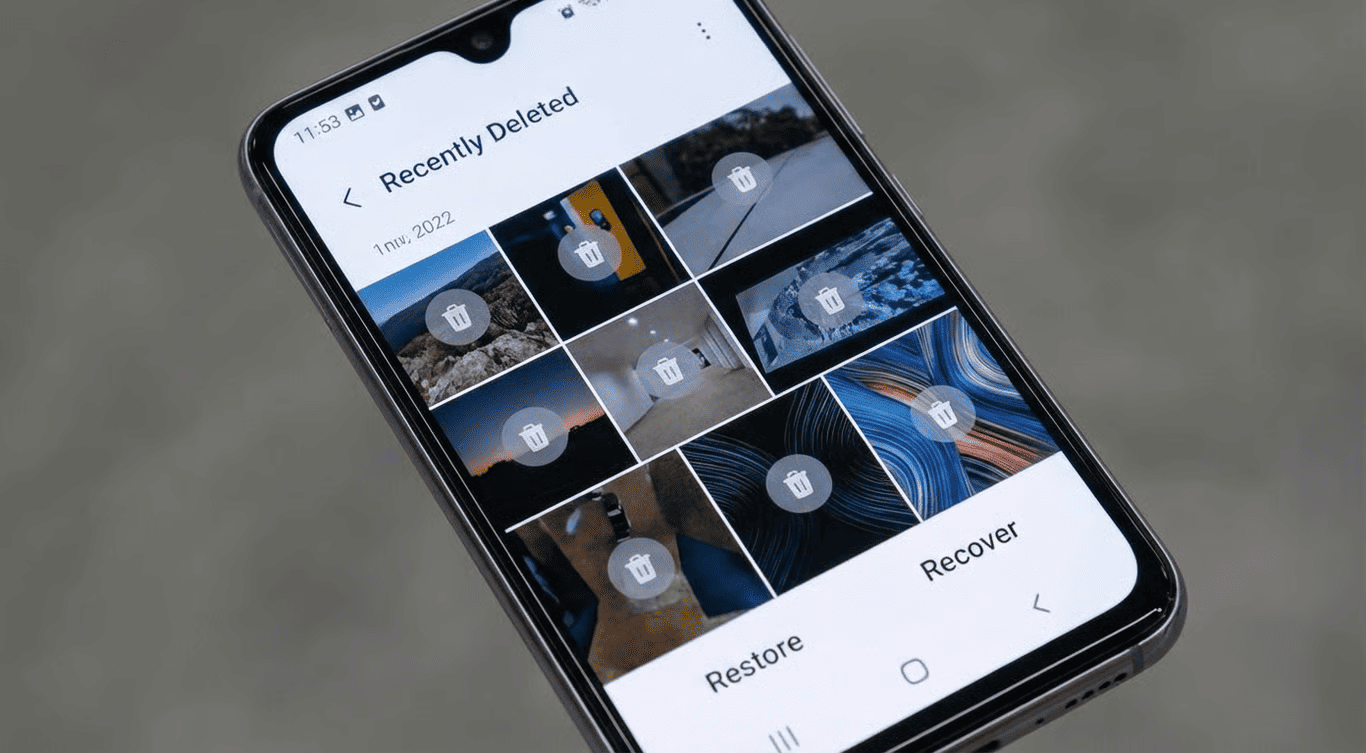
Други Android интерфейси използват различни имена за същата функция: Samsung's OneUI използва "Recycle Bin", Xiaomi's MIUI има "Trash Bin", а Realme UI разполага със секция, наречена "Recently Deleted". Независимо от името, функционалността остава същата: временно съхранение за изтрити файлове. В iPhone процесът е също толкова прост. Отвори приложението Снимки, избери секцията "Албуми" от долното меню и се придвижи надолу, за да намериш албума "Наскоро изтрити". Докосни желаната снимка и избери "Възстанови". Apple също предлага 30-дневен прозорец за възстановяване.
Възстановяване на изтрити снимки от кошчето в Android
Възстановяването на снимки от кошчето в Android е прост процес, въпреки че стъпките могат да варират леко според производителя. За възстановяване на снимки в Samsung и други Android устройства влез в приложението Галерия и достъпи менюто. След като папката се отвори, ще намериш всички изтрити снимки, ако не са минали повече от 30-40 дни. Докосни снимката(ите), които искаш обратно, и избери "Възстанови" или "Recover". Възстановените снимки ще се върнат в папката, в която са били преди изтриването.
Google Photos служи като отлична алтернатива за възстановяване. Ако не си намерил изтритите снимки в родното кошче на телефона, провери Google Photos. Влез в приложението, избери "Library", след това избери "Trash". Файловете остават тук 60 дни след тяхното изтриване, преди да бъдат окончателно премахнати. Избери снимките и натисни "Възстанови", за да ги върнеш в галерията си. Важна бележка: Google Photos съхранява изтрити снимки само ако приложението е направило автоматично резервно копие на тези файлове преди да бъдат изтрити.
Възстановяване на изтрити снимки в iPhone - Recently Deleted
Ако използваш iPhone и случайно си изтрил една или повече снимки, можеш да ги възстановиш, следвайки тези стъпки: влез в приложението Снимки, докосни секцията Албуми, потърси албума "Recently Deleted" (Наскоро изтрити) и го отвори. Тук ще намериш всички снимки, изтрити от галерията на iPhone, които можеш да възстановиш чрез командата "Възстанови". След възстановяване те ще се върнат в албума "Всички снимки". За множествено възстановяване докосни "Избери" в ъгъла, избери множество елементи и използвай опцията "Възстанови всички".
Ако не намериш снимките в папката Recently Deleted, вероятно можеш да ги възстановиш от iCloud. За да направиш това, влез в iCloud.com от компютър, избери папката Снимки под Library, достъпи "Recently Deleted", избери снимките, които искаш, и кликни "Възстанови" върху всяка една. Помни, че 30-дневното правило за изтрити снимки също се прилага за облачното съхранение на Apple.
Мога ли да възстановя изтрити снимки след изпразването на кошчето?
След като изпразниш кошчето на телефона си, възстановяването става значително предизвикателство, но не винаги е невъзможно. Шансовете за възстановяване зависят от няколко фактора, включително времето, изминало от изпразването, нивото на употреба на паметта на телефона и съществуването на резервни копия. Общо взето, след изпразването на кошчето, операционната система маркира пространството, заето от тези файлове, като налично за презаписване. Колкото повече използваш телефона след тази точка, толкова по-висок е рискът новите данни да презапишат старите снимки.
Ако нямаш предварително резервно копие, все още има надежда чрез специализирани приложения и софтуер за възстановяване на данни. Те сканират вътрешната памет на телефона за следи от изтрити файлове, но успехът не е гарантиран и зависи от степента на презаписване на данните. Подобни трудни ситуации за възстановяване на данни могат да се случат с телефон с разбит екран, където облачните решения или професионалните услуги стават незаменими. За максимизиране на шансовете за успех спри да използваш телефона веднага след изпразването на кошчето, избягвай инсталирането на нови приложения и използвай софтуер за възстановяване възможно най-скоро.
Снимките изчезнаха от телефона ти? Провери резервното копие!
Когато снимките изчезнат от телефона ти, първата основна стъпка е да провериш дали имаш активирано резервно копие. За Android потребители отвори приложението Google Photos и се увери, че функцията "Backup & Sync" е активна. Ако е включена, снимките ти трябва да са налични в облака, дори ако са били изтрити от телефона. Производители като Samsung или Huawei също предлагат собствени облачни услуги - провери настройките на телефона си, за да видиш дали автоматичното резервно копие към тези услуги е било активно.
iPhone потребителите имат iCloud за резервни копия на снимки. За да провериш дали е активно, отиди в Настройки, докосни името си (Apple ID), избери iCloud, след това Снимки и се увери, че "iCloud Photos" е включено. Ако използваш Google услуги на iPhone като допълнително хранилище, можеш да възстановиш снимки като отвориш приложението Google Photos, избереш "Library", докоснеш "Bin", избереш снимките и избереш "Restore". Този метод работи само ако си използвал приложението Google Photos за да ги съхраниш специфично.
Как да избегнеш загубата на важни снимки
За да избегнеш стреса от случайна загуба на снимки, важно е да приемеш прости, но ефективни превантивни мерки. Един от най-важните съвети е да активираш автоматичното резервно копие. И Android, и iPhone предлагат интегрирани облачни решения. В Android използвай Google Photos с активиран "Backup & Sync". В iPhone активирай iCloud Photos в настройките на телефона.

Организирането на снимките ти в албуми и папки също може да ти помогне да намираш изображения по-лесно и да избягваш случайни изтривания. Друг полезен съвет е да изключиш автоматичното изтегляне на WhatsApp снимки. За спестяване на място за съхранение и избягване на запълване на галерията ти с ненужни файлове, изключи опцията за автоматично записване на WhatsApp медия в галерията на телефона си. Това ти дава повече контрол над това какво съдържание всъщност се съхранява. Ако смартфонът ти постоянно те уведомява, че няма място, може да е време за ъпгрейд.
Запази спомените си в безопасност
Възстановяването на изтрити снимки от телефон може да бъде прост процес, ако знаеш къде да търсиш и какви инструменти да използваш. Независимо дали имаш Android телефон или iPhone, стъпките, описани в този ръководител, ще ти помогнат да възстановиш скъпоценните си спомени. Винаги помни първо да провериш кошчето и резервните копия, а в крайни случаи се обърни към специализиран софтуер. Най-важното е да приемеш превантивни навици като активирането на автоматични резервни копия и внимание към това, което изтриваш.


