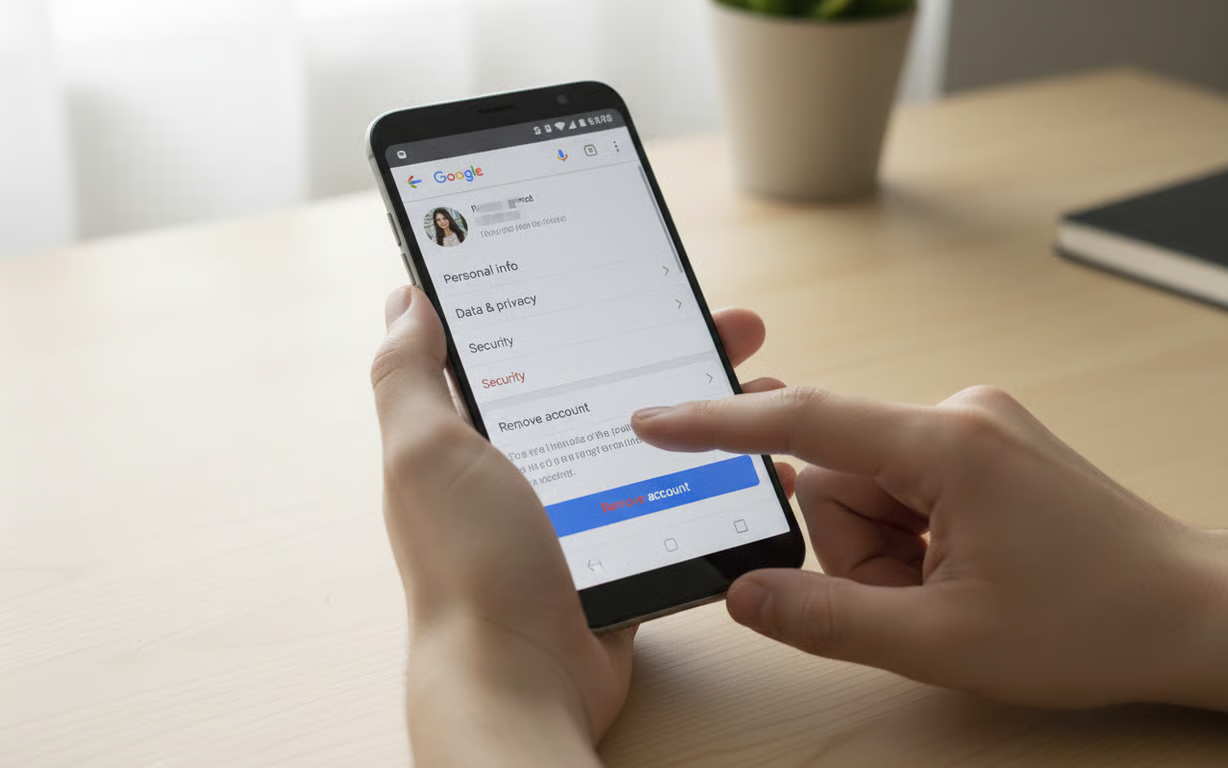


Премахването на твоя Google акаунт от Android телефона е жизненоважна стъпка за защитаване на личните ти данни, особено когато сменяш телефон или продаваш настоящия. Това ръководство ще ти помогне да навигираш през процеса на изтриване и прекъсване на връзката с Google акаунта, като гарантира, че информацията ти остава поверителна и сигурна.
Защо трябва да премахнеш Google акаунта от телефона си
Има няколко основни причини за премахване на Google акаунт от мобилно устройство:
- Продажба или дарение на устройството: Твоят Google акаунт съдържа огромно количество лична информация: лични имейли, поверителни документи, снимки, контакти, история на търсенията и дори запазени пароли.
- Смяна на основния акаунт: Може да искаш да използваш различен Google акаунт за своите услуги или да споделиш телефона със семеен член.
- Подобряване на ефективността: Премахването на неизползвани акаунти подобрява производителността на телефона и намалява риска от грешки в синхронизацията или проблеми с Factory Reset Protection (FRP).
Ако планираш да продадеш телефона си на специализирани платформи, премахването на Google акаунта е задължително. Процесът на продажба става значително по-сложен, ако устройството все още държи връзка с твоя акаунт, често изисквайки дистанционно премахване или водейки до връщането на устройството при теб.
Рискове от оставянето на активен акаунт

Рисковете от оставянето на акаунт активен на устройство, което вече не използваш, са значителни. Някой може да получи достъп до твоите имейли, да направи покупки през Play Store, използвайки запазените ти начини на плащане, или да поеме контрола над други услуги, свързани с твоя Google акаунт. Деактивирането на акаунта преди предаването на телефона е единственият начин да предотвратиш тези нежелани сценарии.
Премахване на Google акаунт чрез настройките на Android
Най-директният метод за премахване на Google акаунт включва използването на родните Android менюта. Процесът е относително еднакъв в повечето устройства, с леки вариации взависимост от производителя.
Стъпка по стъпка премахване на акаунт
- Отвори приложението Настройки от началния екран или чекмеджето с приложения.
- Търси секцията "Акаунти" или "Пароли и акаунти" (името варира според версията на Android).
- Идентифицирай специфичния Google акаунт, който искаш да премахнеш, и го докосни.
- Потърси опцията "Премахни акаунт" или "Излез" и я докосни.
- Потвърди действието, когато системата те подкани.
- Въведи паролата или PIN кода на телефона си, за да финализираш процеса.
Забележка: При Samsung телефони пътят обикновено е: Настройки → Акаунти и архивиране → Управление на акаунти → Избери Google акаунт → Премахни акаунт.
Важен аспект за запомняне е, че премахването на Gmail акаунта от телефона не означава постоянно изтриване на самия Google акаунт. Данните ти остават в облака и можеш да получиш достъп до акаунта от други устройства. Ти само премахваш връзката между този специфичен телефон и Google услугите.

Премахване на Google акаунти в Xiaomi и други марки
Въпреки че основните принципи остават същите, производителите внедряват потребителския интерфейс по специфични начини.
Марка | Път в настройките |
Xiaomi (MIUI) | Настройки → Акаунти и синхронизация → Google → Премахни акаунт |
OnePlus | Настройки → Потребители и акаунти → Google → Премахни акаунт |
Samsung | Настройки → Акаунти и архивиране → Управление на акаунти → Премахни акаунт |
Чист Android | Настройки → Акаунти → Google → Премахни акаунт |
Марки като Oppo, Vivo или Realme използват интерфейси, подобни на описаните по-горе, с незначителни корекции в именуването на секциите. Независимо от марката, основната функционалност остава идентична.
Излизане от Gmail без изтриване на целия акаунт
Има ситуации, в които може да искаш временно да спреш синхронизацията с Google услуги, без да премахваш акаунта от телефона изцяло. Това е полезно, когато заемаш телефона или използваш временно вторичен акаунт.
Как временно да се разкачиш от Google услуги
- Отиди в Настройки → Акаунти → Google и избери желания акаунт.
- Вместо да избереш "Премахни акаунт", докосни "Синхронизация на акаунт".
- Ще видиш списък с всички Google услуги (Gmail, Контакти, Календар, Снимки и др.) с превключватели включено/изключено.
- Деактивирай само услугите, които не искаш да се синхронизират.
Друга опция е да излезеш само от Gmail приложението. Отвори Gmail приложението, докосни снимката си на профила в горния десен ъгъл и избери "Управление на акаунти на това устройство". Оттук можеш да премахнеш достъпа на Gmail до акаунта, без да засягаш другите приложения.

Дистанционно премахване на телефон от Google акаунт
Ако вече нямаш физически достъп до телефона поради загуба, кражба или повреда, можеш да премахнеш устройството, използвайки уеб браузър.
Как да премахнеш телефона дистанционно
- Влез в myaccount.google.com от браузър на компютър или друго устройство.
- Логни се с Google акаунта, който е бил на телефона, който искаш да премахнеш.
- Навигирай към секцията "Сигурност" и потърси "Твоите устройства" или "Управление на устройства".
- Идентифицирай телефона, който искаш да премахнеш, и кликни върху него.
- Избери "Излез" или "Премахни", за да прекъснеш връзката на телефона с твоя Google акаунт.
За максимална сигурност можеш също да използваш Google услугата Find My Device, за да изтриеш напълно данните на телефона дистанционно, като посетиш android.com/find и избереш "Изтрий устройство".

Често срещани проблеми и решения
- Забравена парола: Използвай опцията "Забравена парола" на страницата за влизане в Google и следвай стъпките за възстановяване чрез твоя телефонен номер или вторичен имейл.
- Опцията за премахване не е видима: Използвай функцията за търсене в менюто Настройки и търси ключови думи като "Акаунти", "Синхронизация" или "Потребители".
- Factory Reset Protection (FRP) е активна: Ако нулираш телефона, без първо да премахнеш акаунта, ще се нуждаеш от оригиналните данни за акаунт, за да отключиш устройството.
- Приложения блокират премахването: Увери се, че всички работни профили или приложения за администратор на устройството (като "Find My Device") не предотвратяват премахването на акаунта.
Следващи стъпки за защитаване на данните ти
Сега, когато си премахнал Google акаунта, отдели момент да прегледаш настройките за сигурност на Google акаунта си. Провери "Последната активност по сигурност", за да се увериш, че не е имало неоторизиран достъп. Активирай двустепенното удостоверяване (2FA) за допълнително ниво на защита. Ако си продал или дарил телефона, винаги проследи с фабрично нулиране, за да се увериш, че всички лични данни са наистина изчезнали.


