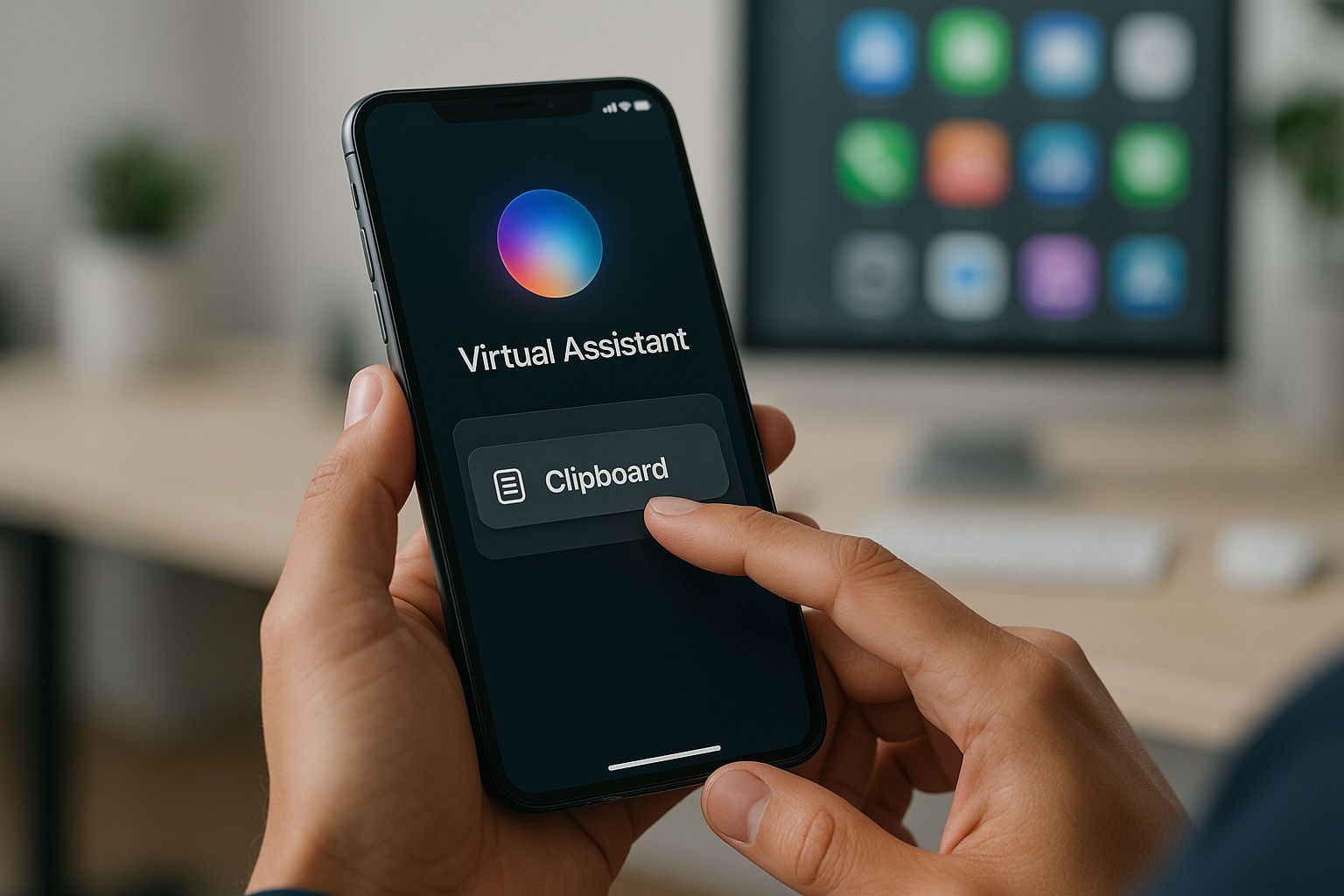


Клипбордът е съществен компонент на мобилните операционни системи, но много потребители не са запознати с неговите функции и потенциал. Това позволява бързо копиране и поставяне на информация между приложенията, което значително подобрява производителността. Това ръководство описва подробно какво представлява клипбордът, как можете да получите достъп до него на различни телефони, как да управлявате съхраненото съдържание и как да персонализирате настройките, за да увеличите максимално ефективността.
Какво е клипбордът и за какво се използва на телефона?
Клипбордът е основна функция на съвременните телефони, която позволява на потребителите бързо да копират и поставят информация между различни приложения. По същество клипбордът е временна област в паметта, където се съхраняват данни, копирани или изрязани от устройството.
Основните функции на клипборда на телефона ви включват временно съхраняване на текст, връзки, изображения, както и други видове копирано съдържание. Улеснява бързото прехвърляне на информация между различни приложения, позволявайки многократно копиране и поставяне на елементи и интеграция в приложението за клавиатура на телефона.
Важно е да се отбележи, че клипбордът на телефона обикновено има ограничен капацитет, съхранявайки само последния копиран елемент или ограничен брой скорошни елементи. Някои приложения за клавиатура обаче имат разширени функции, които ви позволяват да запазвате и управлявате по-голям брой копирани елементи.
В заключение, клипбордът е основен компонент на съвременното потребителско изживяване на телефона, опростявайки ефикасното манипулиране и прехвърляне на информация между приложенията и по този начин повишавайки производителността на потребителите.
Как да получите достъп до клипборда на различни видове телефони
Достъпът до клипборда варира в зависимост от операционната система и производителя на телефона. Ето подробен преглед на методите за достъп на най-популярните платформи.
На телефони с Android:
На повечето телефони с Android клипбордът е интегриран в приложението за клавиатура. За да получите достъп до него, отворете всяко приложение, което позволява въвеждане на текст, докоснете и задръжте в текстово поле, за да се покажат опциите за редактиране, след което потърсете опцията „Поставяне" или иконата на клипборда (обикновено представена от два припокриващи се листа). Докоснете иконата на клипборда, за да видите съдържанието му.
На телефони Samsung:
Отворете приложението Samsung Keyboard и докоснете иконата на клипборда в лентата с инструменти на клавиатурата (обикновено се намира в горната част). Ще забележите списък с наскоро копирани елементи. За по-ефективно управление можете да инсталирате приложението „Samsung Clipboard" от Galaxy Store.
На iPhone:
iOS не предлага директен преглед на клипборда, но съдържанието му е достъпно. Отворете всяко приложение, което позволява редактиране на текст, докоснете и задръжте в текстово поле, след което изберете опцията „Поставяне", за да вмъкнете последния копиран елемент. За да видите множество копирани елементи, е необходимо специално приложение на трета страна.
Използване на специални приложения за клипборда:
За по-сложно управление могат да се използват специализирани приложения, достъпни в магазините за приложения, като например Clipper, Clipboard Manager или Gboard. Те предлагат възможност за запазване на множество елементи в клипборда, организирането им и бърз достъп до тях, когато е необходимо.
Независимо от вида на използвания телефон, достъпът до клипборда е важна функция, позволяваща ефективно управление на копираната информация и нейното използване в различни приложения.
Управление на съдържанието на клипборда
След като получите достъп до клипборда, ефективното управление на съдържанието става от съществено значение за максимална производителност. Следвайте стъпките по-долу, за да оптимизирате използването на клипборда.
Преглед на съдържанието на клипборда
За да видите клипборда на повечето телефони с Android, отворете всяко приложение, което позволява въвеждане на текст, докоснете и задръжте в текстово поле, след което изберете опцията „Поставяне" или иконата на клипборда. Ще се появи списък с наскоро копирани елементи.
Запазване на важни елементи
За да запазите съобщение, запазено в клипборда, за по-дълъг период, отворете клипборда, докоснете и задръжте желания елемент и изберете опцията „Закачи" или „Запази". Елементът ще остане в клипборда, докато не бъде изтрит ръчно.
Изтриване на съдържание от клипборда
За да освободите място и да защитите чувствителна информация, отворете клипборда, натиснете продължително елемента за изтриване и изберете опцията „Изтриване" или иконата на кошчето. За да изтриете цялото съдържание, потърсете опцията „Изпразване на клипборда".
Използване на специализирани приложения
За разширено управление на клипборда можете да използвате специални приложения като Clipper, Clipboard Manager или Gboard. Те предлагат възможност за запазване на множество елементи, организирането им в категории и бърз достъп до тях, когато е необходимо.
Чрез ефективно управление на съдържанието на клипборда можете значително да увеличите производителността и ефективността при използване на телефона си, като имате бърз достъп до важна информация, от която се нуждаете.
Персонализиране на настройките на клипборда
За да адаптирате клипборда към вашите специфични нужди, персонализирането на настройките е важна стъпка. Ето как можете да регулирате настройките в зависимост от приложението за клавиатура, което използвате.
В приложението Gboard:
Отидете в настройките на Gboard от менюто на клавиатурата и потърсете опцията „Клипборд". Активирайте тази функция и можете да зададете продължителността, за която елементите се съхраняват в клипборда (например 1 час или 1 ден). Можете също да активирате опцията „Показване на наскоро копирани елементи като предложения" за бърз достъп и да изберете дали да се показват копирани изображения и телефонни номера като предложения.
В клавиатурата на Samsung:
Отворете настройките на клавиатурата на Samsung и активирайте функцията „Клипборд" от менюто с настройки. Можете да конфигурирате синхронизиране на клипборда между устройства на Samsung, да изберете дали автоматично да се запазват копирани елементи и да зададете ограничение за броя на елементите, съхранявани в историята.
Полезна опция, достъпна на повечето клавиатури, е възможността за закачване на определени важни елементи в клипборда. За да направите това, отворете клипборда от клавиатурата си, натиснете продължително желания елемент и изберете опцията „Закачи" или „Запази". Закачените елементи ще останат в клипборда, докато не бъдат изтрити ръчно.
За по-ефективно управление на съдържанието могат да се използват специализирани приложения като Clipper или Clipboard Manager. Те предлагат разширени функции като организиране на копирани елементи в категории, бързо търсене в историята на клипборда, синхронизация между устройства и архивиране и възстановяване на данни от клипборда.
Чрез внимателно персонализиране на настройките можете да се възползвате максимално от функционалностите на клипборда, като по този начин увеличите производителността си, когато използвате телефона си.
Съвети за ефективно използване на клипборда на телефона ви
Оптимизирането на използването на клипборда може да спести ценно време и да повиши ефективността. Ето няколко практични съвета, за да извлечете максимума от тази функция.
- Използвайте разширени приложения за клавиатура
Приложения като Gboard или SwiftKey предлагат обширни функции, които ви позволяват да получите достъп до историята на наскоро копирани елементи, да закачите важни елементи, да организирате съдържанието в категории и бързо да търсите в запазени елементи. - Използвайте функцията за закачване
За често използвана информация отворете клипборда на телефона си, натиснете продължително желания елемент и изберете опцията „Закачване" или „Запазване". Елементът ще остане постоянно в клипборда, докато не бъде изтрит ръчно. - Управлявайте чувствително съдържание
За да защитите поверителната информация, редовно изтривайте елементи от клипборда си след употреба, използвайте опцията за автоматично изтриване за елементи с изтекъл срок на валидност и избягвайте копирането на пароли или чувствителни данни. - Възползвайте се от разширени функции за вмъкване
Някои приложения позволяват селективно вмъкване на информация от копиран текст (например само имейл адреса от абзац), предлагат интелигентни предложения въз основа на съдържанието на клипборда и бързо вмъкване на често използвани елементи. - Синхронизирайте клипборда си между устройствата
Ако използвате няколко устройства, активирайте синхронизирането на клипборда в настройките на приложението за клавиатура, за да получите достъп до елементи, копирани на едно устройство от друго. Уверете се, че използвате един и същ акаунт на всички устройства.
Като прилагате тези съвети, ще можете да управлявате клипборда на телефона си по-ефективно, увеличавайки производителността и лекотата на използване на мобилното си устройство.
Клипбордът е мощен, но често подценяван инструмент на нашите телефони. Като разбирате функциите му, персонализирате настройките и използвате правилните приложения, можете да трансформирате начина, по който управлявате информацията, и да увеличите ежедневната си производителност. Не забравяйте да разгледате опциите, предлагани от вашата клавиатура, и да експериментирате с различни приложения, за да намерите перфектната комбинация за вашите нужди. По този начин винаги ще имате необходимата информация под ръка, бързо и ефикасно.


