


В предишна статия си говорихме как със смарт часовника на Apple и приложението Wallet можеш да организираш не само банковите си карти, а и билетите за предстоящи пътувания или концерти. Е, днес ще ти разкажем за още една функция на твоя смарт часовник Apple и приложението Wallet. Те ти дават възможност да отключиш безконтактно дома си, хотелската стая и превозното си средство. Можеш да запазиш цифров ключ дори и за скутера си. Apple Watch автоматично ти показва правилния ключ, когато пристигнеш до вратата или превозното средство, и ти дава достъп само с едно докосване чрез NFC технология.

Отключи дома си!
Ти притежаваш смарт ключ за своя дом - тогава можеш да го добавиш във Wallet и това ще ти позволи да отключваш вратата си с iPhone или Apple Watch. Някои производители на ключалки предоставят възможност за отключване на вратата с код за достъп, с ключ за дома в Apple Wallet (на съвместимия iPhone и Apple Watch) или и с двата метода. Щом сдвоиш съвместима ключалка със своя iPhone в приложението Home, ключът за дома ти автоматично се добавя в Apple Wallet.
Настрой ключа за дома си!
Ето как:
- Отвори приложението Home на своя iPhone.
- Добави съвместима ключалка.
- Избери опция за отключване:
- Express Mode: Отключи вратата, без да се идентифицираш с Face ID или Touch ID.
- Изисква Face ID или ПИН код: Задръж устройството си близо до ключалката и след това използвай Face ID или Touch ID, за да я отключиш.
- Избери автоматична възможност като "Заключване след затваряне на вратата" и "Заключване при напускане на дома".
Щом ключалката поддържа смарт ключ за дома, всички живеещи в него могат да получат такъв автоматично.
Настрой код за достъп за гост!
В приложението Home можеш да настроиш код гости, които имат нужда от временен достъп до дома ти.
- Отвори приложението Home на своя iPhone.
- В таба Home задръж ключалката, докосни „Настройки“, след това „Управление на достъпа“ и избери „Добавяне на гост“.
- Напиши името на своя гост, примерно "Иван", и активирай ключалките, до които искаш той да има достъп.
- Натисни „Промяна на кода за достъп“, въведи новия код и избери „Готово“.
- Задръж кода за достъп, натисни „Сподели“, избери опция за споделяне и сподели кода с госта си.
Отключи хотелската си стая!
Хотелът,в който си отседнал, ако предлага такава възможност,тогава можеш да добавиш ключа от стаята си към Apple Wallet през приложението на самия хотел. По този начин можеш се регистрираш, без да ходиш до рецепцията,а да използваш своя iPhone или Apple Watch, за да отключиш стаята си.
Желаеш да добавиш ключ за хотелска стая на своя iPhone, ето какво ти е необходимо:
- Най-новата версия на iOS или watchOS.
- Apple ID в iCloud с включена двуфакторна автентикация.
- Резервация в хотел или курорт, който поддържа тази функция.
- Приложение на хотела или курорта и валиден акаунт.
Как да добавиш ключ за хотелска стая на своя iPhone? Следвай стъпките:
- Отвори приложението на хотела или курорта и влез в акаунта си.
- Отвори резервацията си.
- Докосни „Добавяне“ в Apple Wallet.
- Следвай инструкциите на екрана, за да добавиш ключа за хотелската стая.
След като добавиш ключа за хотелската стая на iPhone-а си, ще го намериш автоматично и в съвместимия ти смарт часовник Apple. Ако не го откриеш там, може да го добавиш отново от приложението на хотела или курорта. Функцията Express Mode ще бъде включена автоматично. Тя ти позволява да използваш ключа за хотелската стая, като просто държиш устройството си близо до ключалката. Когато престоят ти приключи, ключът за хотелската стая ще бъде деактивиран дистанционно и може да бъде архивиран за по-ефективно управление на картите в Apple Wallet. Можеш също така ръчно да премахнеш хотелските карти от своя Apple Wallet.
Някои ключове за хотелски стаи, които си добавял преди, може да ги добавиш отново директно от приложението Wallet:
- на своя iPhone отвори приложението Wallet;
- докосни бутона „Добави“;
- натисни „Предишни карти“;
- избери своя ключ за хотелската стая и следвай инструкциите на екрана.
Как да видиш детайли по резервацията на своя iPhone или смарт часовник Apple:
- на устройството си отвори приложението Apple Wallet;
- докосни ключа за хотелската стая, за да видиш детайлите по резервацията.
В зависимост от хотела може да ги видиш в раздела „Резервация“ под ключа или като натиснеш бутона“ Информация“. Ако информацията за резервацията се промени, тя ще бъде актуализирана автоматично на твоя ключ за хотелската стая.
Как да се регистрираш за хотелската стая през своя iPhone:
- отвори приложението Apple Wallet;
- докосни ключа за хотелската стая;
- когато регистрацията е налична, в деня на резервацията ключът за стаята ще показва статуса „Регистрацията сега е налична“;
- докосни бутона „Регистрирай се“;
- следвай инструкциите на екрана.
Как да отвориш хотелската си стая с iPhone или смарт часовник Apple:
- увери се, че устройството ти е включено.Не е необходимо да е свързано с мобилни данни или Wi-Fi мрежа;
- дръж горната част на iPhone-а или дисплея на Apple Watch близо до ключалката;
- когато вратата се отключи, на устройството ще се появи отметка и „Готово“.
Щом изключиш Express Mode, може да използваш ключа за хотелската стая в Apple Wallet, както следва:
- Отвори Apple Wallet:
- iPhone с Face ID: два пъти натисни страничния бутон;
- iPhone с Touch ID: постави пръста си на сензора за Touch ID;
- Apple Watch: два пъти натисни страничния бутон.
- Избери ключа си:
- iPhone: докосни основната си карта, за да видиш другите карти и пропуски. Докосни ключа за хотелската стая и се идентифицирай с Face ID, Touch ID или с ПИН код;
- Apple Watch: превърти надолу, за да намериш ключа за хотелската стая.
- Дръж горната част на iPhone-а или дисплея на Apple Watch близо до ключалката.
- Щом вратата се отключи, на устройството ще се появи отметка „Готово“.
Ако срещнеш проблем с ключа за хотелската стая:
- Ако устройството ти е изгубено или откраднато, можеш да го маркираш като изгубено. Това автоматично ще изключи всички карти и пропуски в приложението Apple Wallet.
- Броят на устройствата, на които можеш да добавиш ключа за хотелската стая, зависи от политиката на хотела или курорта.
- Някои хотели и курорти позволяват да добавиш само един ключ за стаята.
Отключи и стартирай колата или скутера си!
С цифровия ключ в Apple Wallet можеш да отключваш, заключваш и стартираш както колата си, така и скутера си през своя iPhone или смарт часовник Apple.
Желаеш да използваш ключа за скутера си на своя iPhone или смарт часовник Apple,ето какво ще ти е необходимо:
- съвместима кола или скутер Gogoro;
- iPhone XS или по-нов модел с най-новата версия на iOS. Или Apple Watch Series 4 или по-нов модел, или Apple Watch SE с най-новата версия на watchOS;
- да влезеш със своя Apple ID на устройството си.
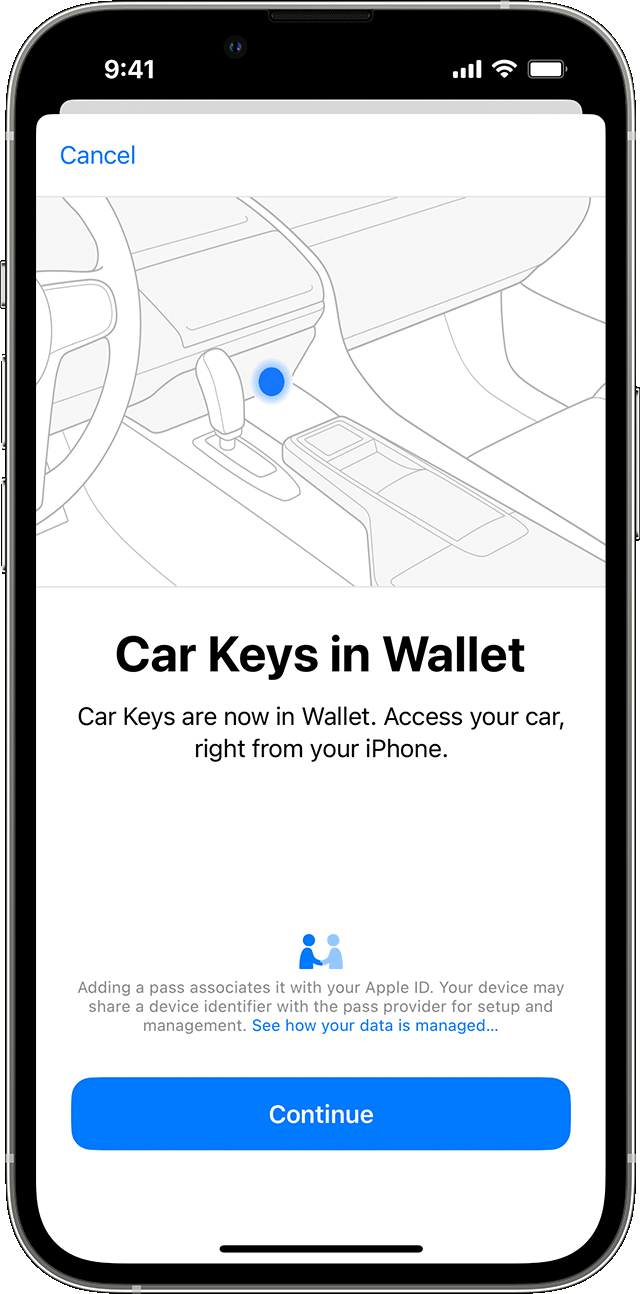
Как да добавиш ключ за кола в приложението Wallet на своя iPhone?
- Убеди се, че колата ти е свързана с акаунта, предоставен от производителя.
- Отвори приложението на производителя на колата, имейл или SMS или използвай дисплея на колата и следвай инструкциите, за да настроиш ключа
- Когато бъдеш пренасочен към приложението Wallet, докосни „Продължи“.
- Ако се появи подканване с инструкции на екрана, постави своя iPhone на четеца на ключа, докато той и колата се свързват.
Как да добавиш ключа за скутера си в приложението Wallet?
- Изтегли приложението Gogoro от App Store и регистрирай своя скутер.
- Отвори iQ .
- Докосни „Ключ за скутер“ в Apple Wallet и следвай инструкциите на екрана.
- Когато бъдеш пренасочен към приложението Wallet, докосни „Добавяне“, за да продължиш.
- Идентифицирай се с Face ID, Touch ID или с ПИН код.
Как да стартираш колата или скутера си?
- Задръж устройство си близо до четеца на превозното средство, за да го отключиш.
- Задръж спирачката и натисни бутона GO.
- За да изключиш превозното средство, задръж спирачката и натисни отново бутона GO. След това задръж устройството си близо до четеца.
Apple не спират да ни изненадват с новите си технологии, а смарт часовникът на Apple ни позволява да се възползваме от тях бързо и лесно с едно движение на китката. Точно в стила на 21-ви век - разбираме, че всичко е възможно!


